Pro/ENGINEER创建几何公差

电工技术 2年前 (2024) aysz01
0

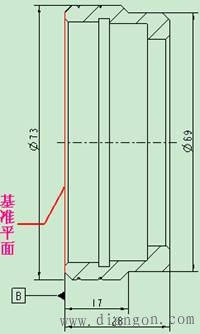
   1.创建基准平面。单击创建基准平面工具,弹出“基准”对话框,如图1。

    Pro/ENGINEER创建几何公差   Pro/ENGINEER创建几何公差
            图1 基准                        图2 类型
    2.单击如图1所示的平面,在“类型”中选择“Pro/ENGINEER创建几何公差”,在“放置”中选择“在基准上”,单击“确定”。
   说明:由于基准符号并不符合机械制图的习惯,所以需要用户把“绘图选项”中的“gtol_datums”的值改为“std_iso”。
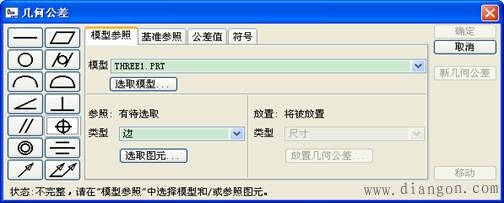
    3. 单击“创建几何公差”Pro/ENGINEER创建几何公差按钮,弹出“几何公差”对话框,如图2。

Pro/ENGINEER创建几何公差
                          图2  创建几何公差
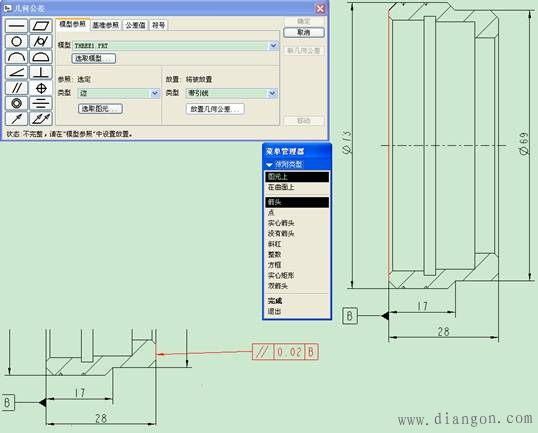
    4. 选择平行度符号,在“参照”中选择“边”,在“防止”中选择“带引线”,选择“箭头”,并选择放置边,单击中键,如图3。
Pro/ENGINEER创建几何公差

图3  平行度
5.单击“基准参照”,在“首要”中选择B,如图4。

   Pro/ENGINEER创建几何公差
                             图4  基准参照
    击“公差值’,输入公差值,0.02,如图5。

Pro/ENGINEER创建几何公差
                              图5  公差值
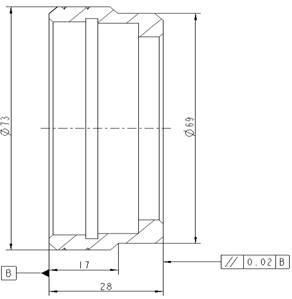
    7.单击“确定”,如图6。
                         Pro/ENGINEER创建几何公差
                              图6  完成图

版权声明:aysz01 发表于 2024-07-30 5:55:58。
转载请注明:Pro/ENGINEER创建几何公差 | 鳌游电工

暂无评论

暂无评论...